# Sincronização de Contatos da Microsoft - Powershell
Você pode fazer o download ou copiar os scripts
Para facilitar, você pode fazer o download dos scripts em Scripts Powershell (opens new window), ou copiar os comandos e executar através de arquivos similares dentro do seu ambiente.
# Configurações
Baixar os Scripts no arquivo: Scripts Powershell (opens new window)
Configure as suas informações no arquivo settings.json.
Altere o seu subdomínio e o seu domínio principal.
{
"TenantJSONFile": "tenant.json",
"APPJSONFile": "app.json",
"MAINDOMAIN": "mydomain.com",
"SECRETJSONfile": "appsecret.json",
"PhishXSubdomain": "myphishxsubdomain",
"appName": "PhishX-Contacts-Integration-PS-2026",
"appKey": "PhishX-Contacts-Integration-PS-2026",
"appHomePageUrl": "https://www.phishx.io/"
}
Abrir o Windows Powershell como administrador local.
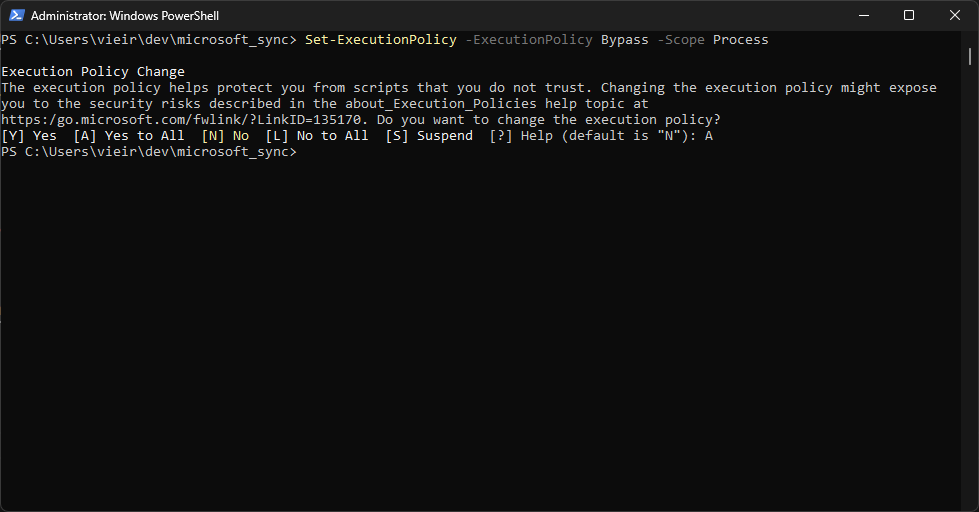
Permitir Scripts locais na sessão.
Set-ExecutionPolicy -ExecutionPolicy Bypass -Scope Process
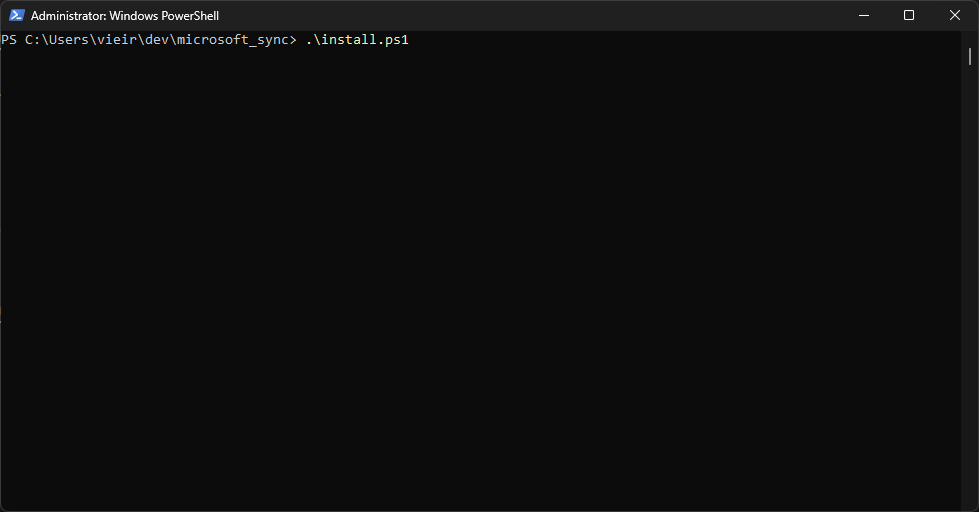
Rodar o Script de instalação.
.\install.ps1
OBS: A instalação de módulos locais pode demorar um tempo.
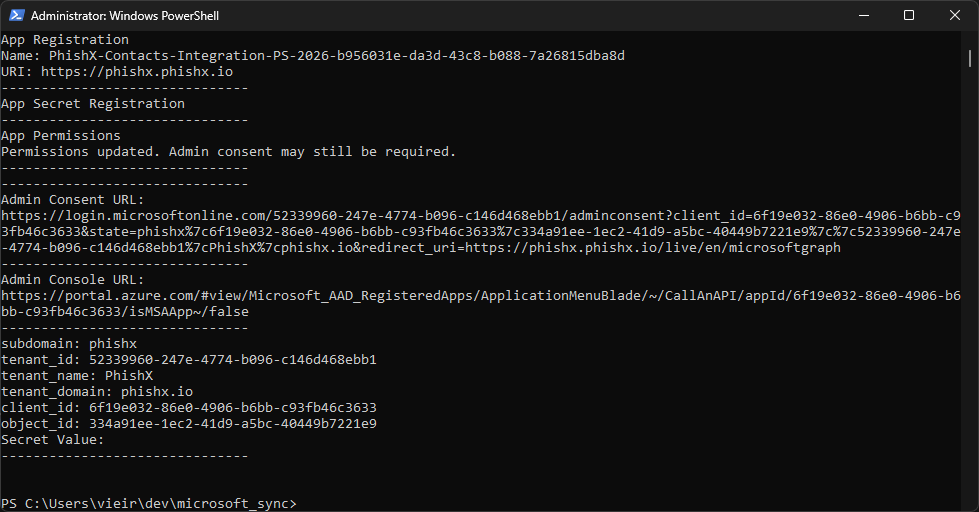
Conceda o consentimento através do link gerado.
Acessar o link: Admin Consent URL
Acessar o link e clicar em Aceitar.
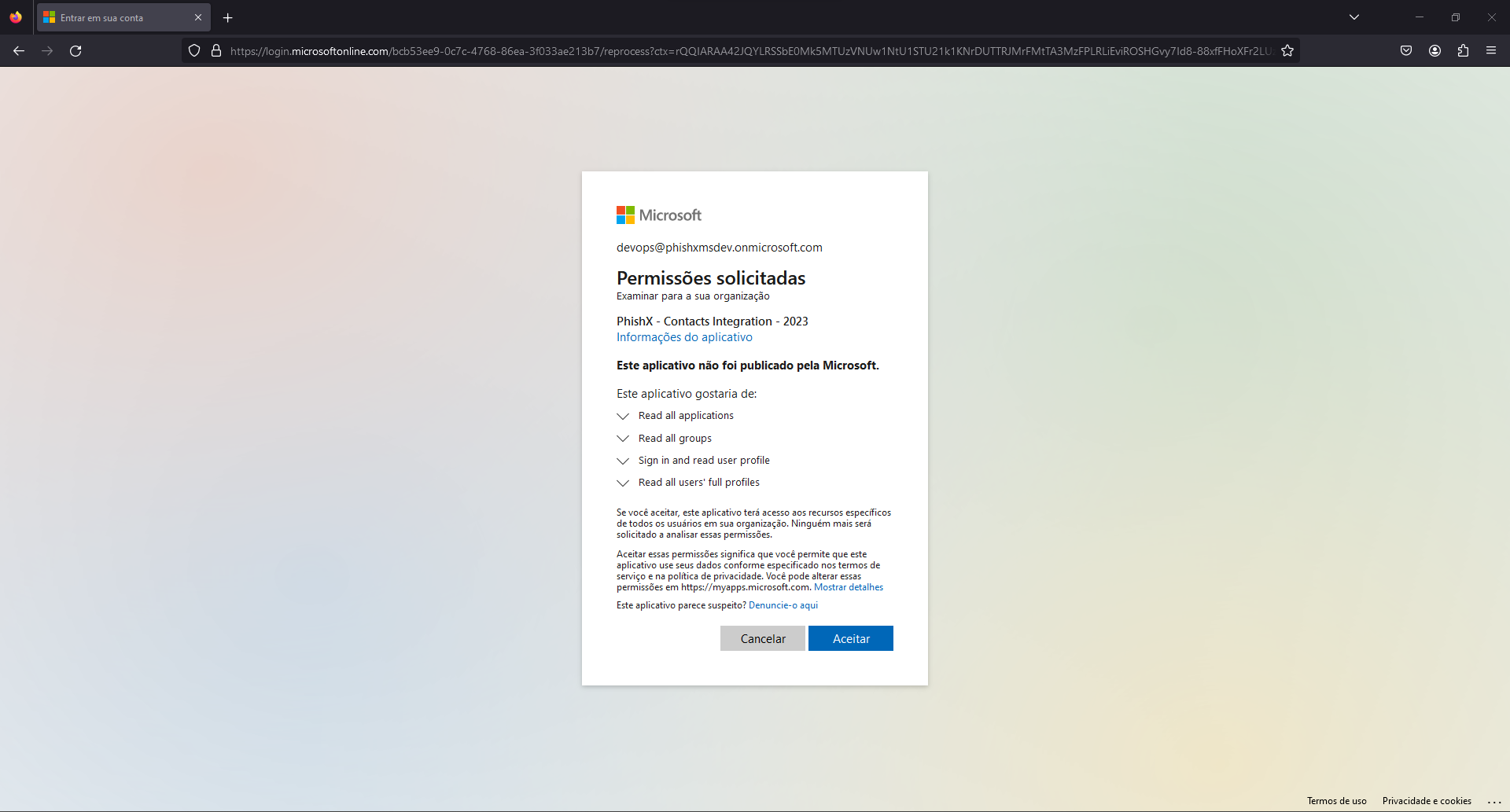
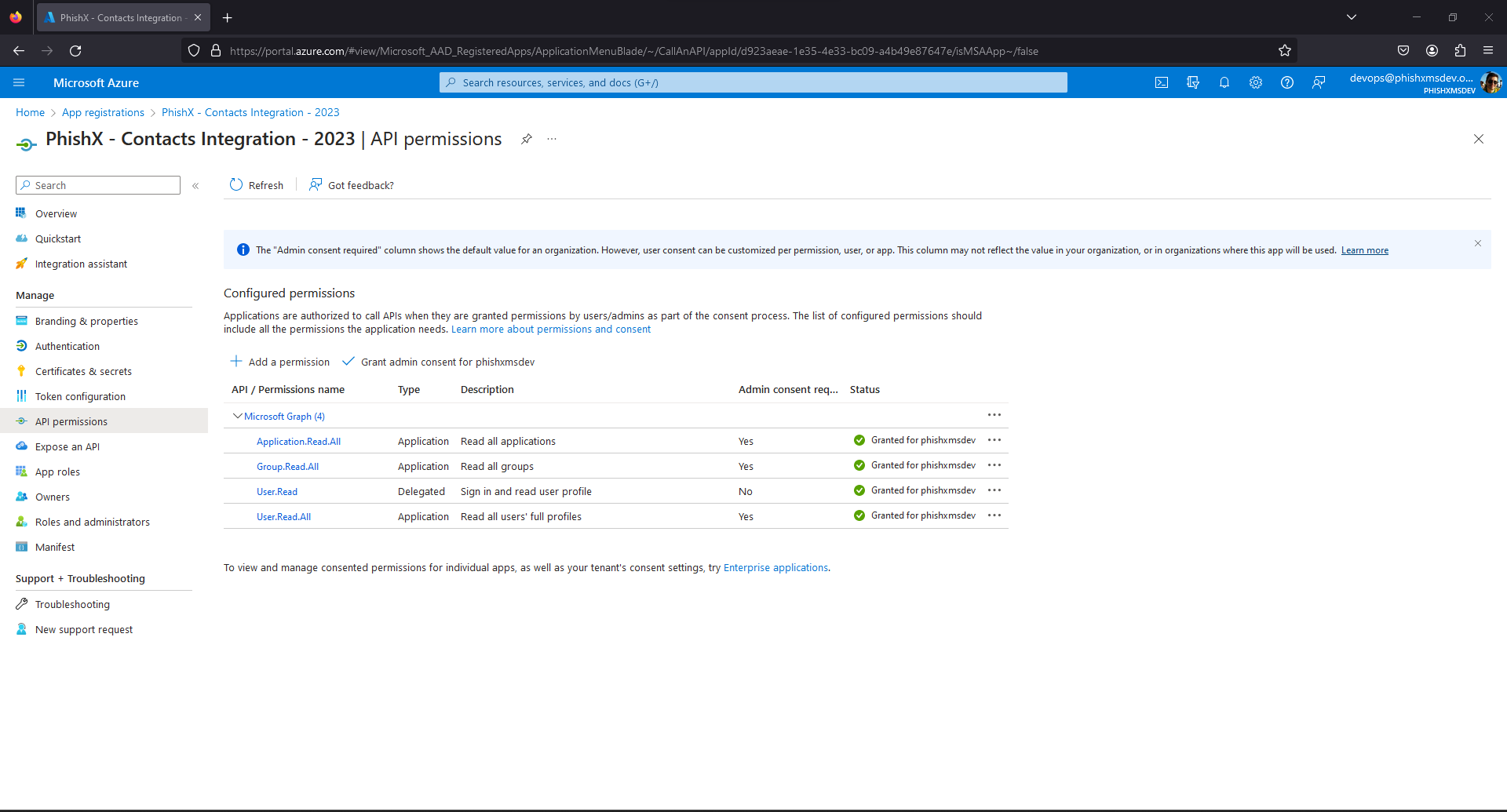
Visualize as configurações.
Acessar o link: Admin Console URL