# Microsoft Entra ID (SCIM)
# Configurações
# Parte 1 - Aplicativo
Acessar o Microsoft Entra ID (opens new window)
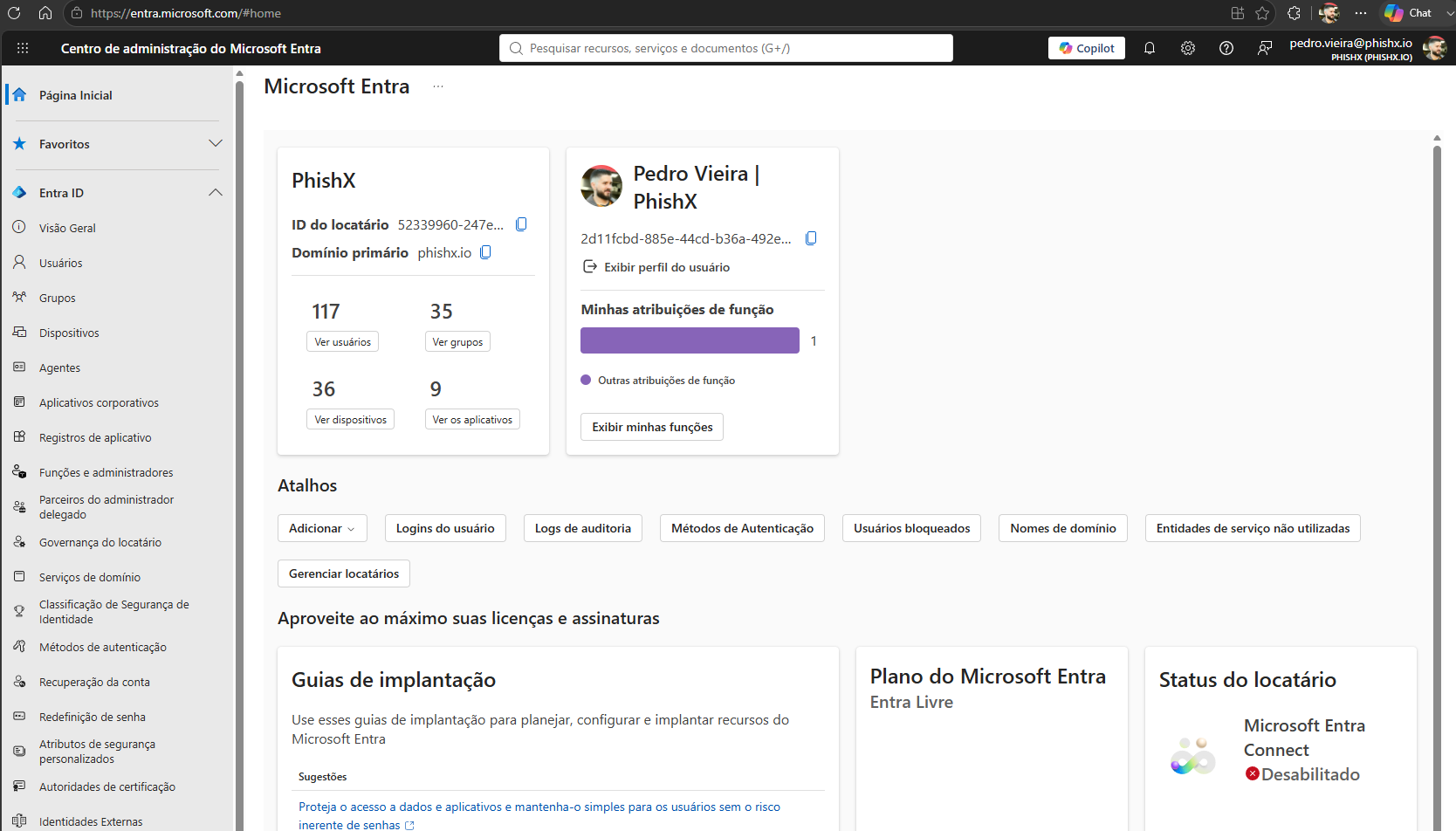
No menu lateral, ir em Aplicativos empresariais. Aplicativos Empresariais (opens new window)
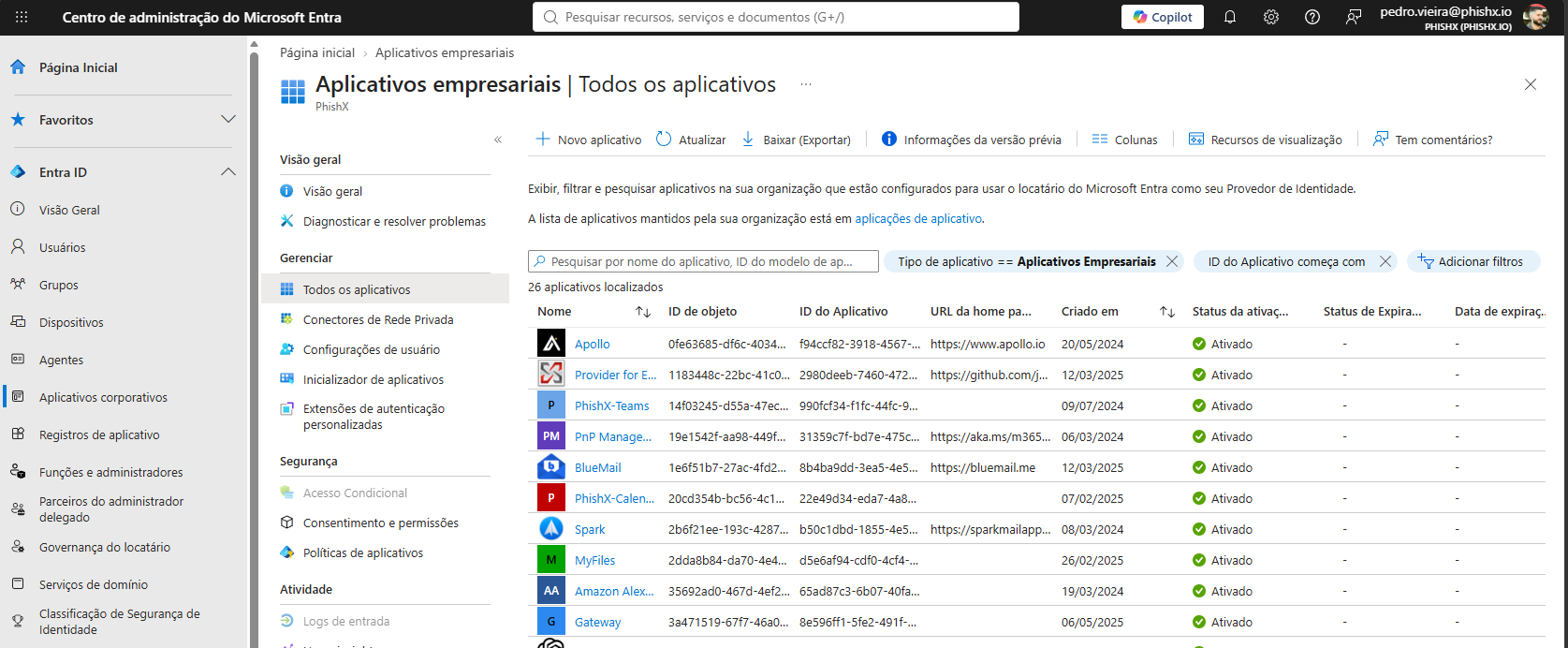
Clicar em Novo aplicativo.
Clicar em Crie seu próprio aplicativo.
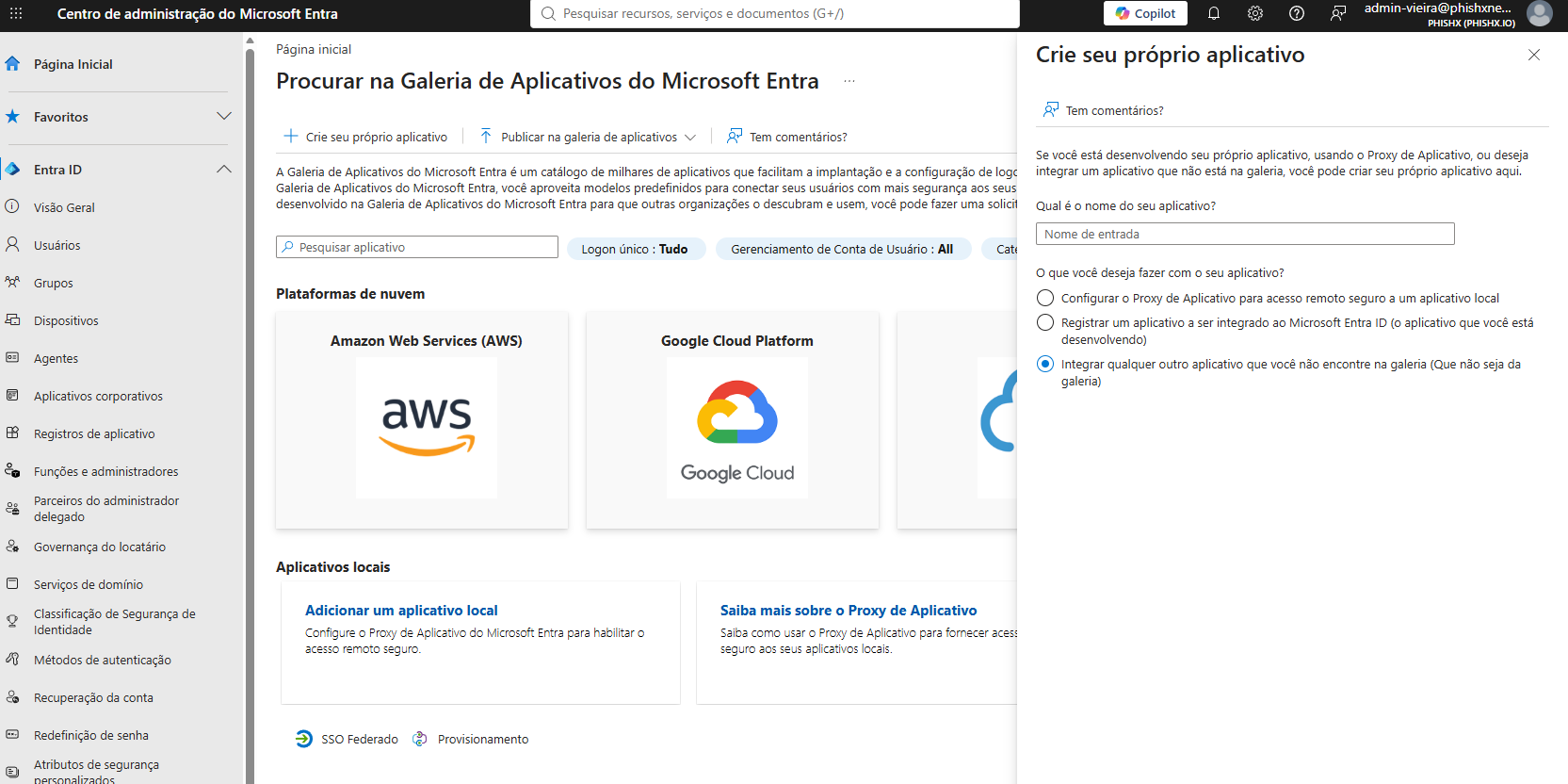
Preencher em nome: PhishX SCIM V2.
Em O que você deseja fazer com o seu aplicativo?, escolher Integrar qualquer outro aplicativo que você não encontre na galeria.
No menu lateral do aplicativo recém-criado, clicar em Provisionamento.
Clicar em Nova configuração.
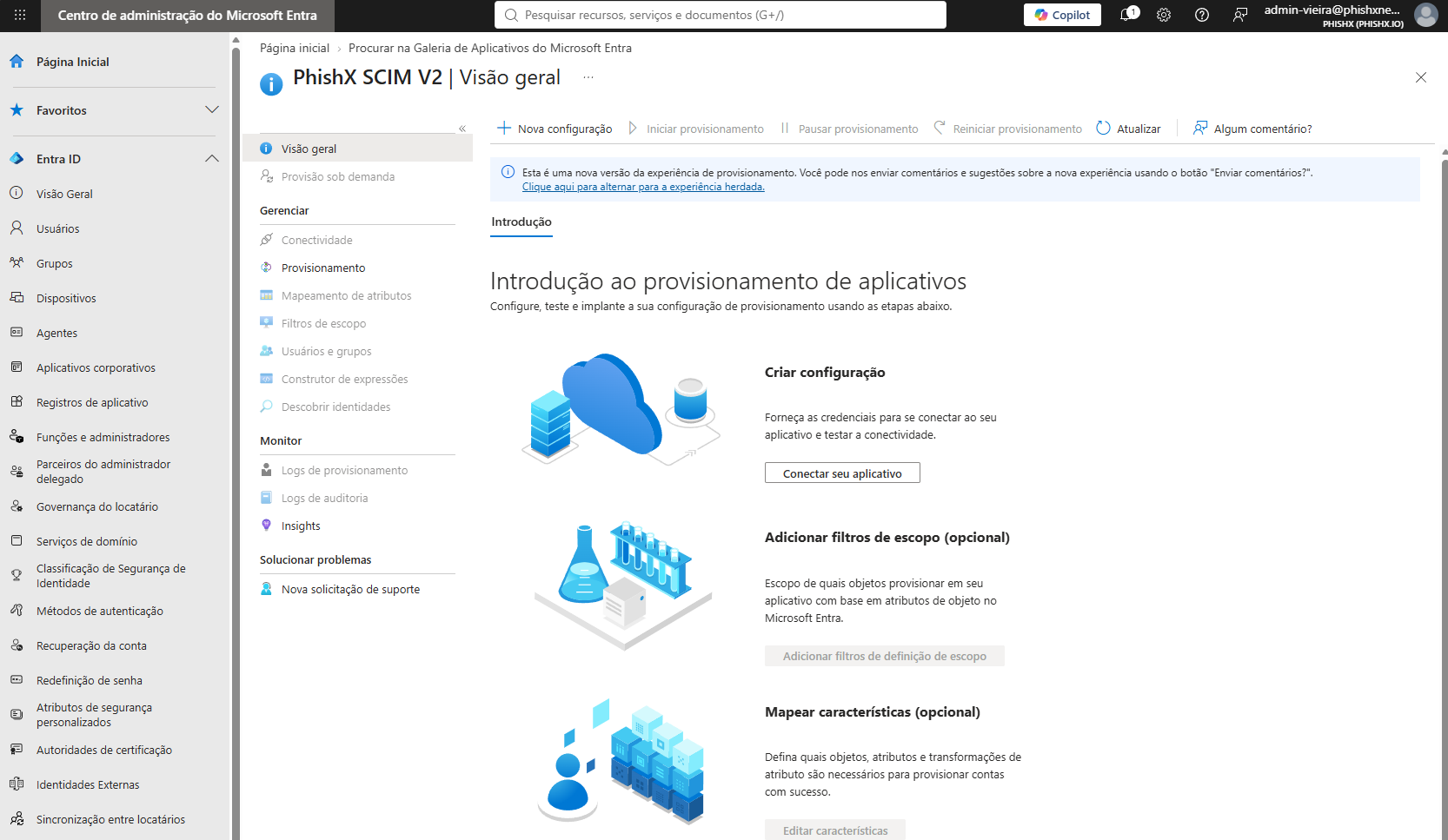
Em Selecione o método de autenticação, escolher Autenticação de portador.
Em URL do locatário, preencher: https://api.phishx.io/scim/v2 (opens new window)
Em Token secreto, preencher com o seu Token da PhishX API.
OBS: Para obter seu token, solicite apoio do time de Customer Success.
Clicar em Testar conectividade.
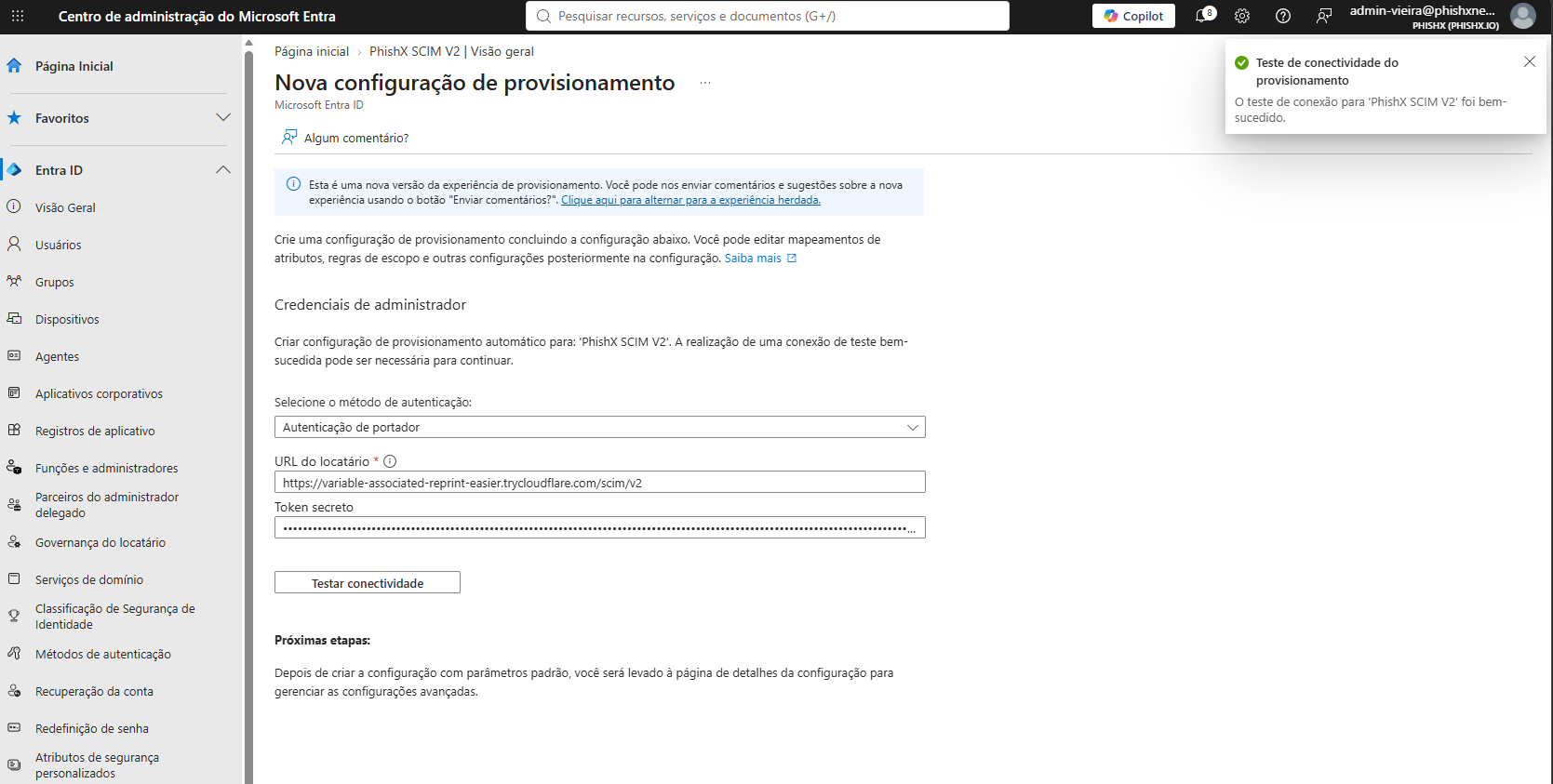
Após o teste com sucesso, clicar em Criar.
# Parte 2 - Mapeamento de atributos
Alterar o padrão de mapeamento no menu lateral Mapeamento de atributos.
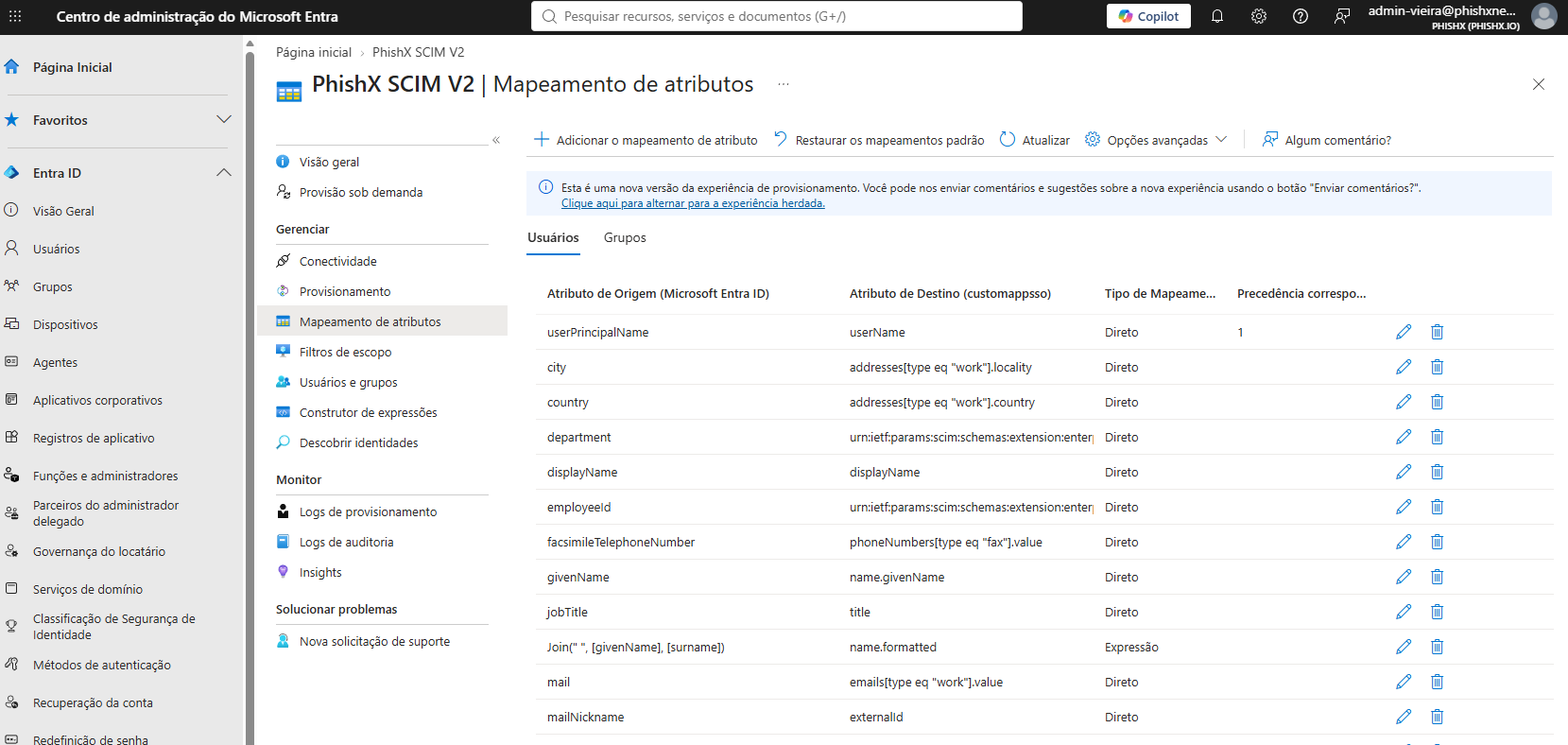
Procurar em Procedência correspondente o valor 1 e clicar em editar.
Em Precedência de correspondência, escolher 2.
Clicar em Aplicar.
Procurar em Atributo de Destino o valor externalId e clicar em editar.
Em Atributo de origem (Microsoft Entra ID), escolher objectId
Marcar a opção Corresponder objetos usando este atributo.
Em Precedência de correspondência, escolher 1.
Clicar em Aplicar.
Clicar em Adicionar o mapeamento de atributo.
Em Tipo de mapeamento, escolher Expressão
Em Expressão, escolher SingleAppRoleAssignment([appRoleAssignments])
Em Valor padrão (se nulo), escolher PhishX Group User
Em Atributo de destino (customappsso), escolher roles[primary eq "True"].value
Em Aplicar este mapeamento, escolher Sempre
Desmarcar a opção Corresponder objetos usando este atributo.
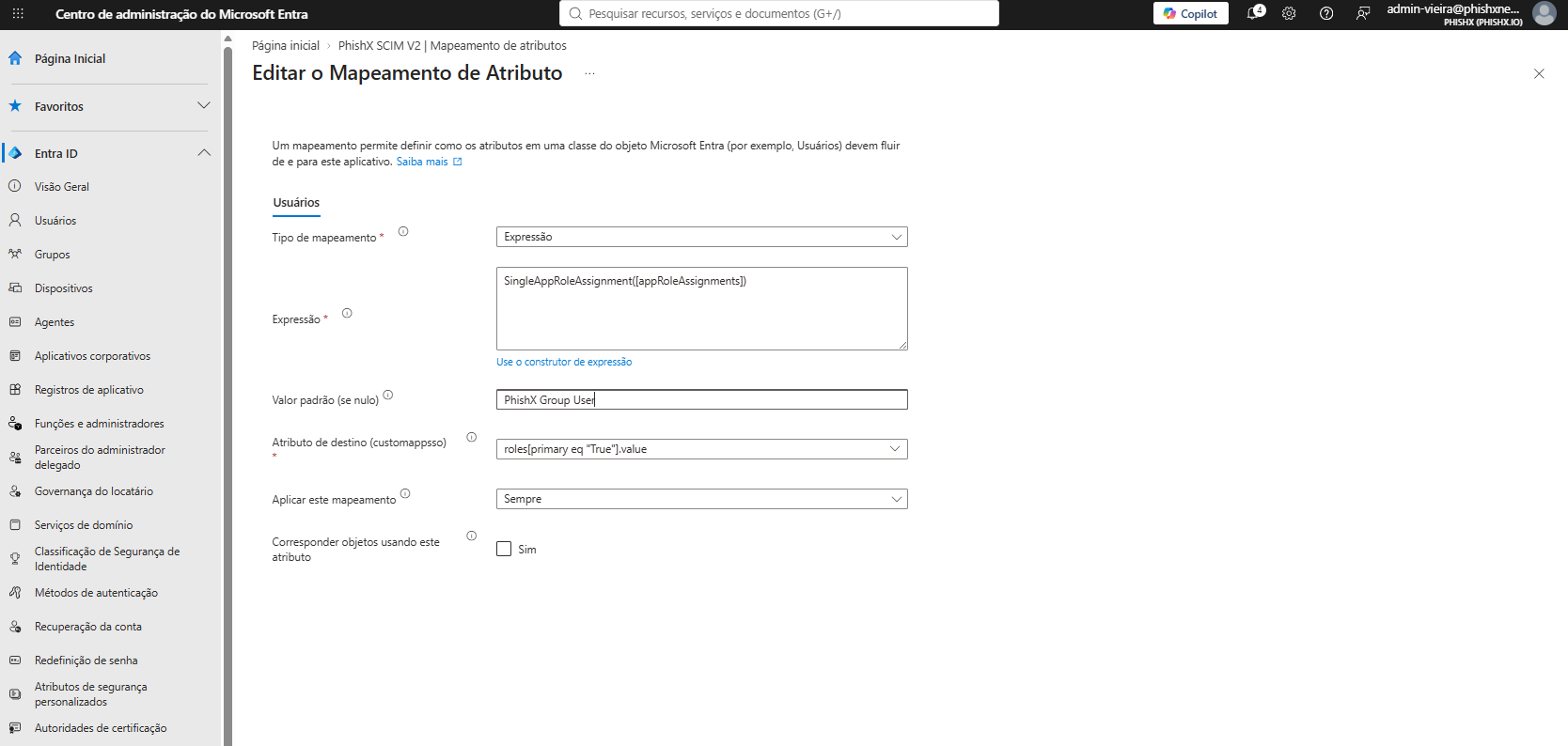
Clicar em Aplicar.
Atributo de Origem Atributo de Destino Tipo de Mapeamento Procedência correspondente objectId externalId Direto 1 userPrincipalName userName Direto 2 SingleAppRoleAssignment([appRoleAssignments]) roles[primary eq "True"].value Expressão 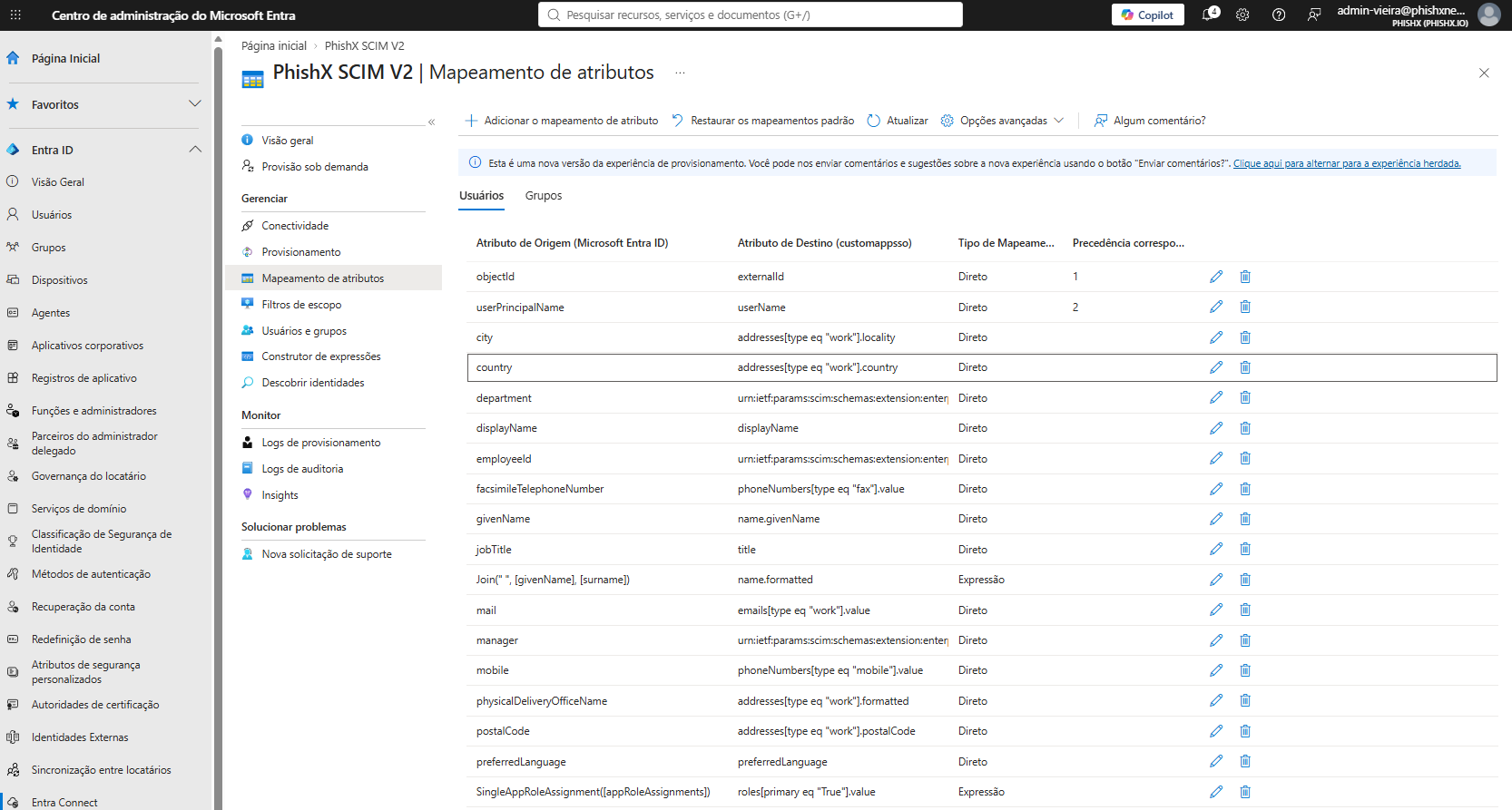
Clicar em Salvar.
# Parte 3 - Funções do Aplicativo
Ir em Registros de Aplicativo (opens new window)
Acessar Todos os aplicativos e escolher o aplicativo.
No menu lateral, acessar Funções de aplicativo.
Criar as funções em Criar uma função de aplicativo.
Em Nome de exibição: PhishX Group Super
Em Tipos de membro permitidos: Usuários/Grupos
Em Valor: group_super
Em Descrição: Usuário administrativo com poderes totais no Grupo de Negócios.
Marcar Deseja habilitar esta função de aplicativo?
Clicar em Aplicar.
Criar as funções em Criar uma função de aplicativo.
Em Nome de exibição: PhishX Group User
Em Tipos de membro permitidos: Usuários/Grupos
Em Valor: group_user
Em Descrição: Usuário de leitura no Grupo de Negócios.
Marcar Deseja habilitar esta função de aplicativo?
Clicar em Aplicar.
Nome de exibição Tipos de membro permitidos Valor Descrição PhishX Group Super Usuários/Grupos group_super Usuário administrativo com poderes totais no Grupo de Negócios. PhishX Group User Usuários/Grupos group_user Usuário de leitura no Grupo de Negócios. Opcionalmente, criar outras funções a seguir.
Nome de exibição Tipos de membro permitidos Valor Descrição PhishX Account Super Usuários/Grupos account_super Usuário administrativo com poderes totais apenas no ambiente principal. PhishX Account User Usuários/Grupos account_user Usuário de leitura apenas no ambiente principal. Observação: existem outros perfis possíveis em Autorização
# Parte 4 - Atribuir Usuários
Adicionar os Usuários que participarão do provisionamento no menu lateral Usuários e Grupos.
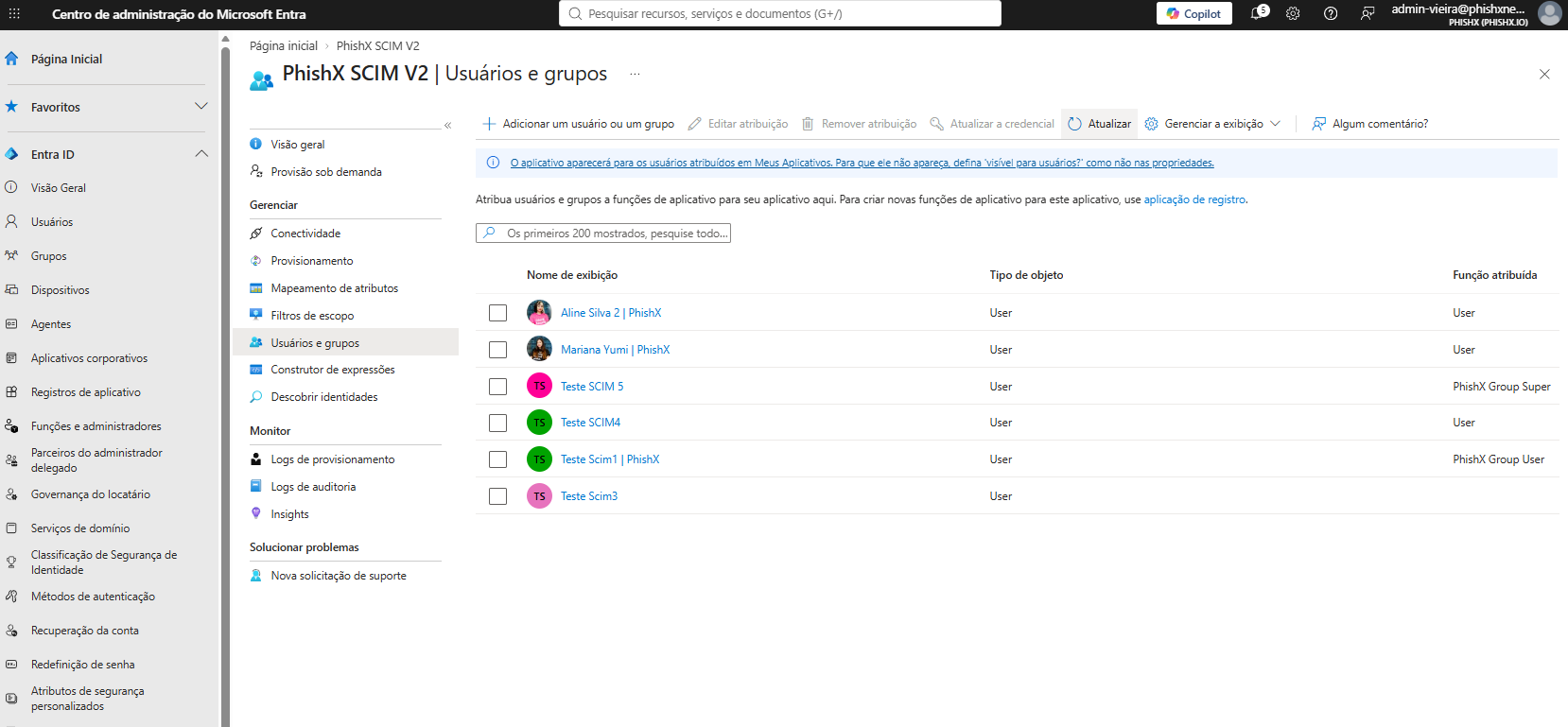
Clicar em Adicionar um usuário ou um grupo.
Selecionar os usuários e a função.
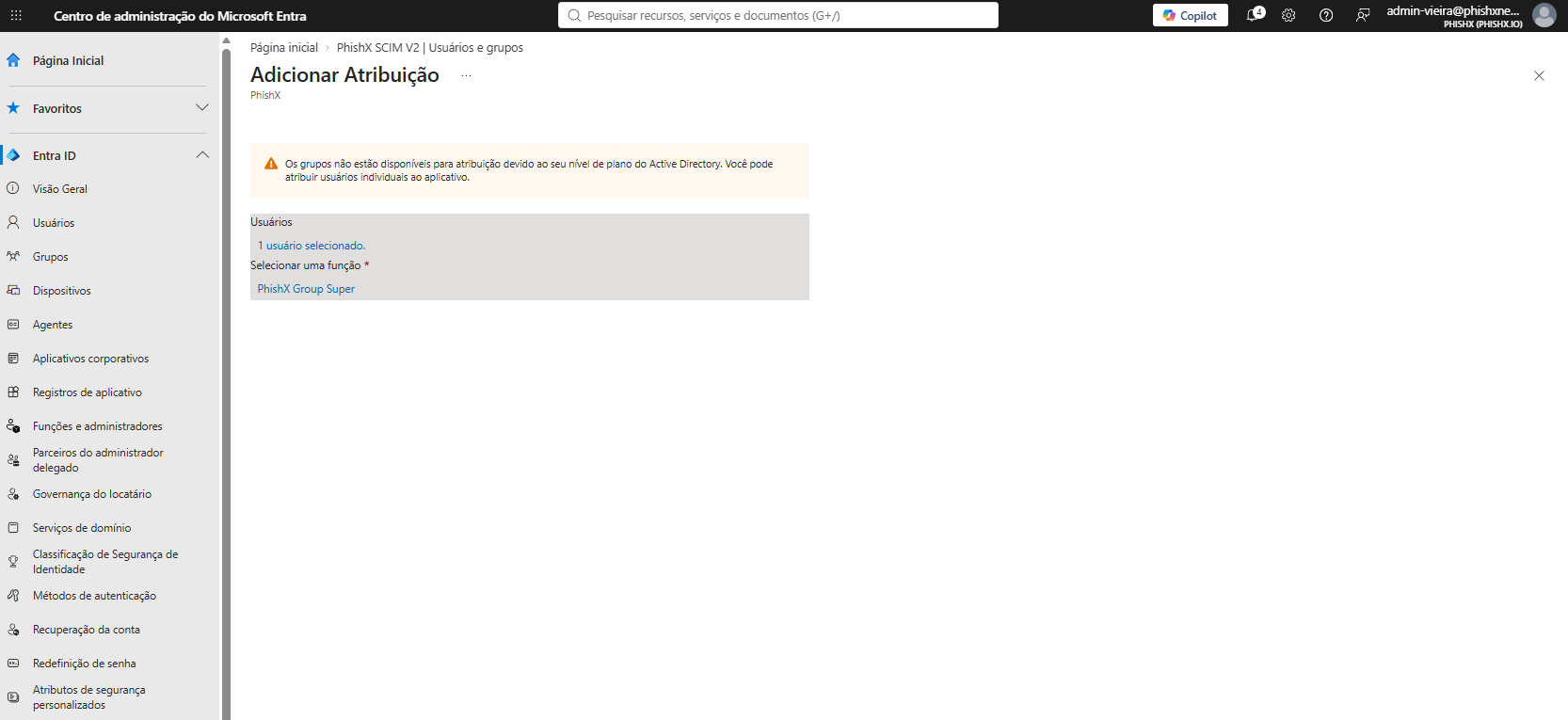
Clicar em Atribuir.
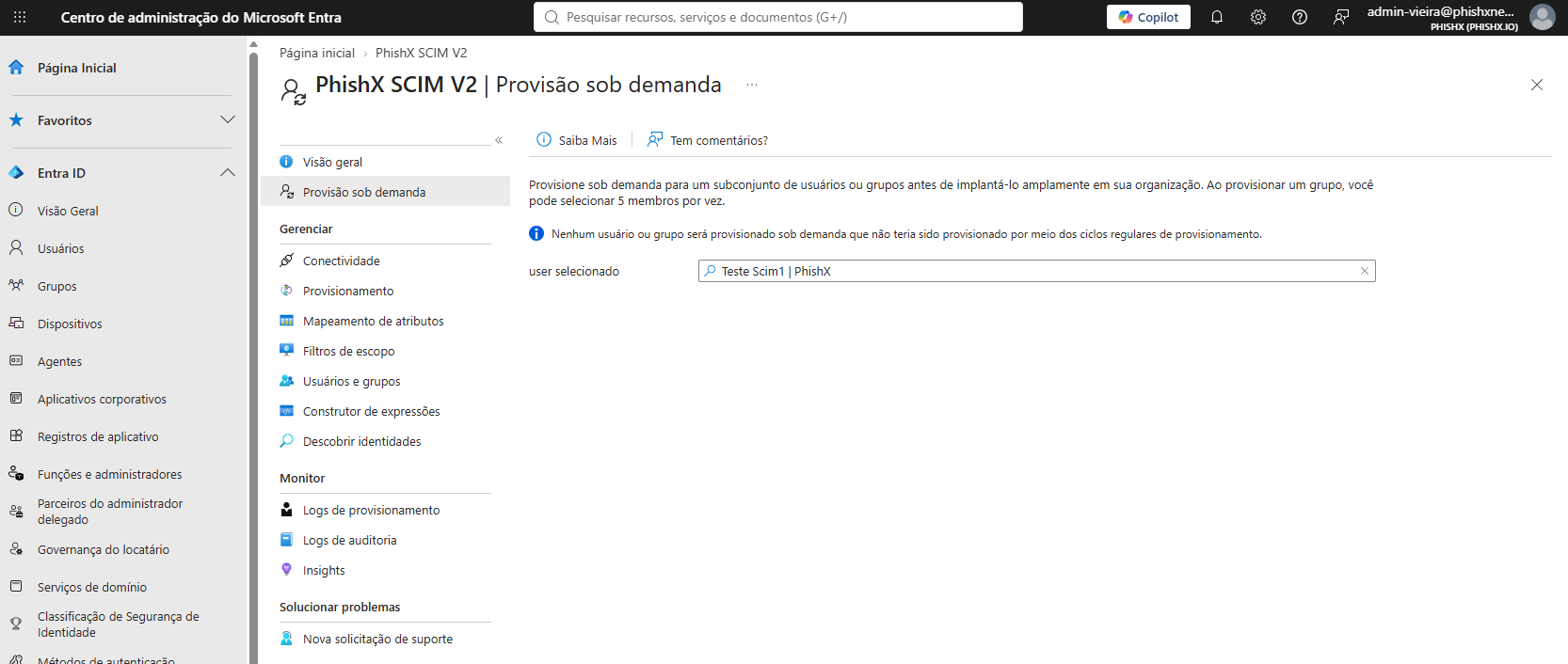
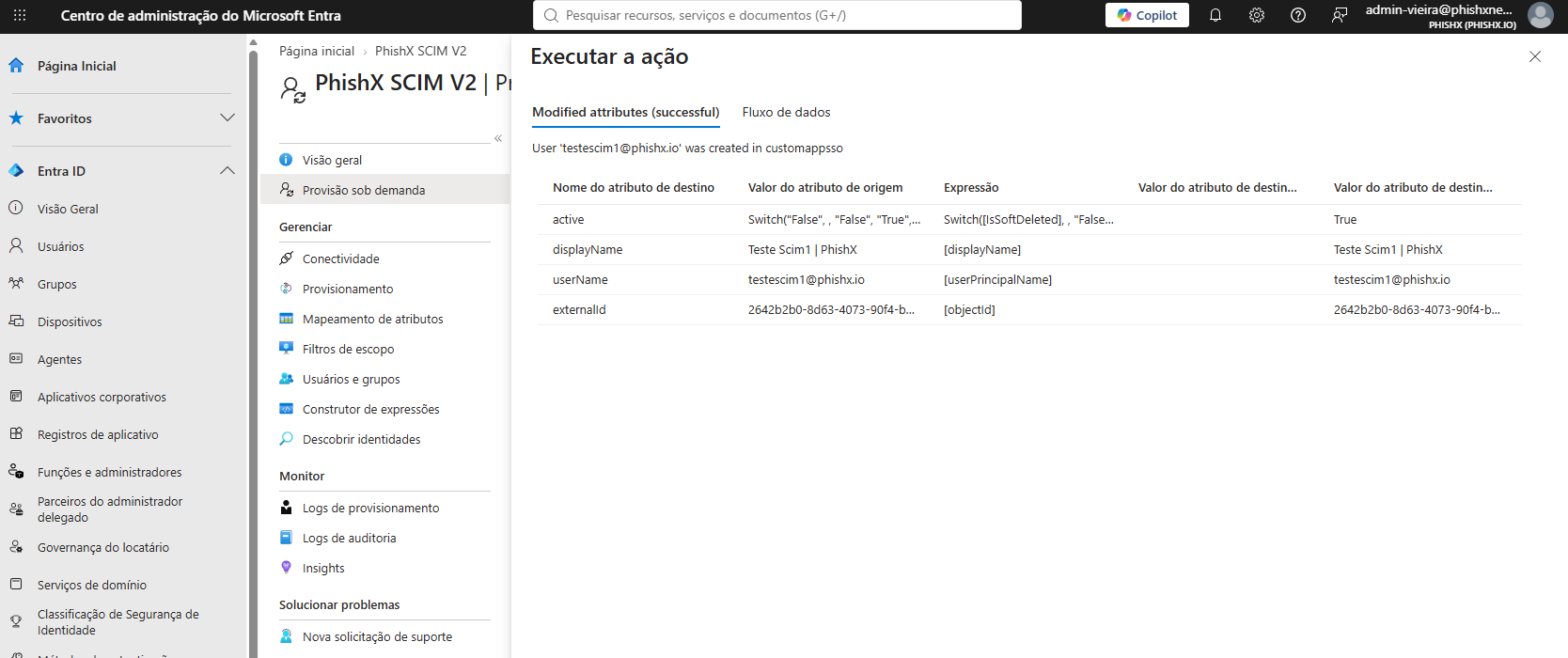
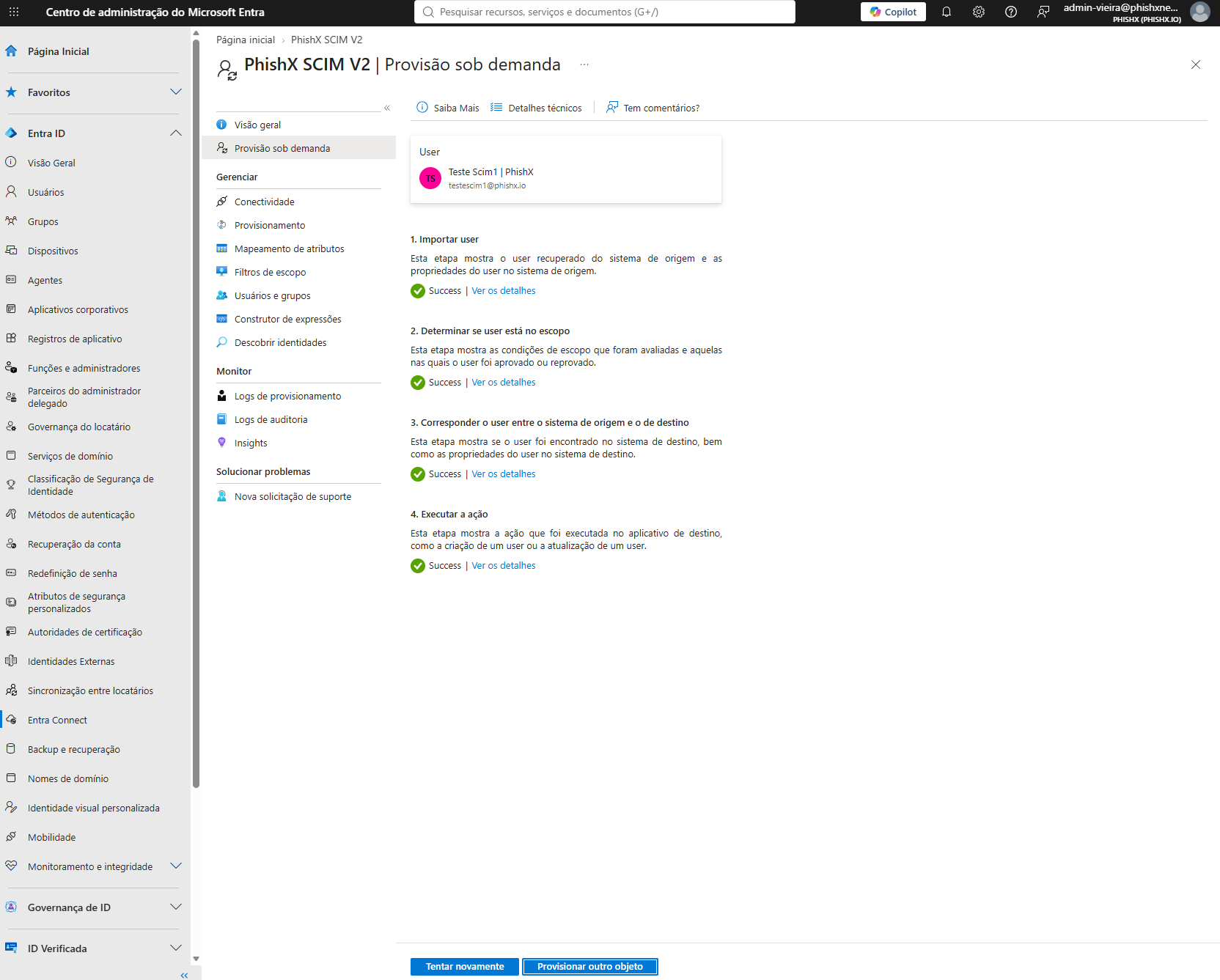
Para Testar o provisionamento, acesse no menu lateral Provisão sob demanda.
Selecionar um usuário de teste e clicar em Provisão.
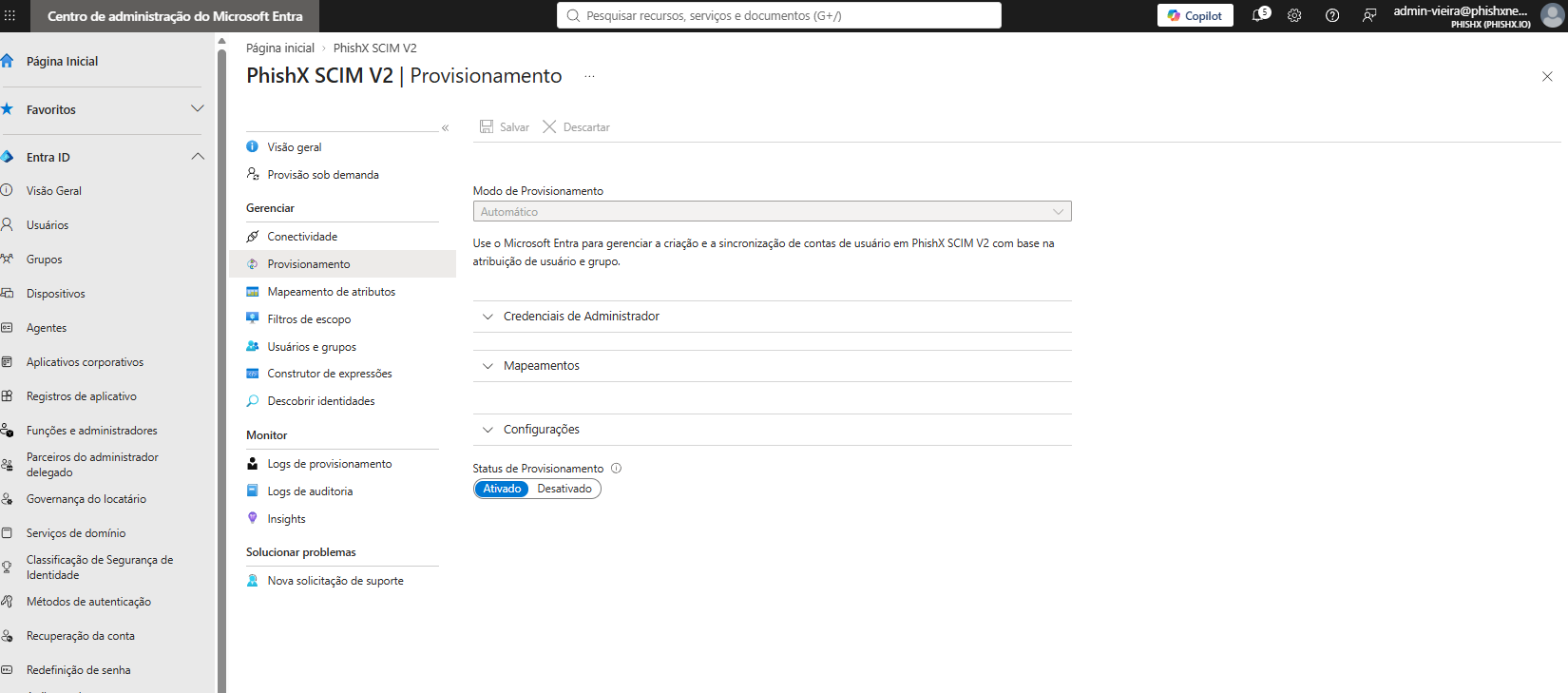
Acessar no menu lateral Provisionamento.
Em Status de provisionamento, escolher Ativado.
Clicar em Salvar.